

Ảnh đại diện là Dell Vostro 3578 trong danh mục DTPT-Techs, dùng để minh họa thiết bị; không xác nhận hệ điều hành hoặc tình trạng máy. Ảnh giao diện trong bài do Microsoft công bố.
Ổ C chuyển sang màu đỏ, Windows Update báo thiếu chỗ hoặc ứng dụng không còn đủ dung lượng lưu tệp: nên xóa gì trước? Cách an toàn không phải là chọn mọi mục có dung lượng lớn. Hãy đo trước, bảo vệ dữ liệu cần giữ, dọn bằng công cụ của Windows rồi kiểm tra lại sau từng bước. Quy trình dưới đây áp dụng cho Windows 11; tên mục có thể khác đôi chút theo phiên bản và ngôn ngữ hiển thị.
1. Ghi lại điểm xuất phát và tìm đúng nhóm chiếm chỗ
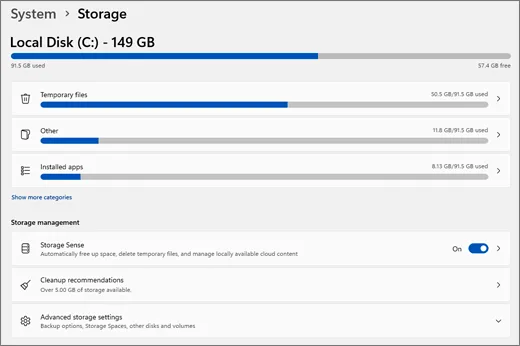
Mở File Explorer → This PC để ghi dung lượng trống của ổ C. Sau đó vào Settings → System → Storage và chờ Windows phân tích. Màn hình này chia dữ liệu thành Installed apps, Temporary files, System & reserved, Documents và các nhóm khác. Microsoft lưu ý ổ gần đầy có thể làm máy chậm và cản trở cập nhật, nhưng màu đỏ chỉ báo tình trạng thiếu chỗ; nó không cho biết SSD đã hỏng.
Ghi lại con số ban đầu. Sau mỗi nhóm xử lý, quay lại Storage để biết thao tác nào có hiệu quả và dừng khi đã đủ chỗ.
2. Bảo vệ dữ liệu và đường quay lại trước khi xóa
Lưu tài liệu đang mở; kiểm tra Desktop, Downloads và Recycle Bin; sao chép tệp quan trọng sang nơi độc lập rồi thử mở bản sao. Với máy công ty, hỏi bộ phận IT về chính sách lưu trữ trước khi di chuyển dữ liệu.
Đặc biệt thận trọng với Previous Windows installation(s) hoặc thư mục Windows.old. Microsoft cho biết nếu xóa bản Windows trước trong vòng mười ngày sau nâng cấp, bạn mất khả năng quay lại phiên bản đó và thao tác không thể hoàn tác. Chỉ xóa khi máy đã ổn định, dữ liệu đã sao lưu và bạn chắc chắn không cần rollback.
3. Dùng Cleanup recommendations trước
Vào Settings → System → Storage → Cleanup recommendations. Windows có thể đề xuất Temporary files, Large or unused files, Files synced to the cloud và Unused apps. Mở từng nhóm, đọc tên và vị trí trước khi chọn; không dựa riêng vào số GB.
- Temporary files: ưu tiên mục Windows mô tả là tệp tạm hoặc bản cập nhật không còn cần. Đọc riêng Downloads, Recycle Bin và Previous Windows installation(s) vì chúng có thể chứa dữ liệu hoặc khả năng phục hồi.
- Large or unused files: mở tệp cần giữ trước khi chuyển sang ổ ngoài. Sau khi chép, kiểm tra bản đích rồi mới xóa bản gốc.
- Unused apps: chỉ gỡ ứng dụng bạn nhận ra và không còn cần. Không gỡ driver, phần mềm bảo mật hay công cụ do cơ quan quản lý chỉ vì tên lạ.
Dọn từng phần rồi kiểm tra lại dung lượng. Xem hướng dẫn giải phóng dung lượng của Microsoft.
4. Cấu hình Storage Sense mà không đụng nhầm Downloads
Trong Storage, bật Storage Sense nếu muốn Windows tự dọn tệp tạm và Recycle Bin. Mở chính mục Storage Sense để xem tần suất chạy và thời hạn xóa. Theo Microsoft, thiết lập mặc định không quản lý Downloads hay nội dung đám mây, trừ khi bạn tự cấu hình.
Storage Sense chỉ làm việc trên ổ hệ thống, thường là C. Với OneDrive, tệp ít dùng có thể chuyển thành online-only thay vì bị xóa khỏi đám mây; muốn mở lại cần mạng và đủ chỗ tải về. Tệp đánh dấu Always keep on this device được miễn cơ chế này. Vì vậy, không đặt thời hạn cho Downloads hoặc tệp đám mây nếu chưa hiểu ảnh hưởng. Tài liệu Storage Sense của Microsoft mô tả rõ từng tùy chọn.
5. Xử lý ứng dụng và tệp cá nhân lớn
Nếu tệp tạm giải phóng ít, vào Settings → Apps → Installed apps, sắp xếp theo dung lượng và xem ứng dụng nào thực sự không còn dùng. Với thư mục cá nhân, dùng File Explorer ở chế độ Details, sắp xếp theo Size, rồi chuyển video, bộ cài hoặc tệp dự án cũ sang ổ ngoài đã kiểm tra. Không xóa tay các thư mục Windows, Program Files, ProgramData hoặc tệp không rõ chức năng.
Nếu có ổ D, vào Storage → Advanced storage settings → Where new content is saved để đổi vị trí lưu nội dung mới; thiết lập này không tự di chuyển dữ liệu cũ.
6. Kiểm tra kết quả và nhận biết lỗi lặp lại
- Khởi động lại máy, mở This PC và so sánh dung lượng trống với con số ban đầu.
- Mở thử tệp quan trọng và ứng dụng làm việc.
- Chạy lại tác vụ từng báo thiếu chỗ hoặc kiểm tra Windows Update; không coi vài GB trống là bằng chứng mọi lỗi hiệu năng đã hết.
- Nếu Temporary files đầy trở lại rất nhanh, ghi tên nhóm tăng và thời điểm xảy ra. Microsoft khuyên dùng trình khắc phục Windows Store Apps, chạy wsreset.exe và trình khắc phục Windows Update khi tệp ứng dụng Store làm thư mục Temp phình liên tục.
Nếu phần lớn dung lượng là phần mềm và dữ liệu công việc buộc phải giữ, dọn lặp lại chỉ trì hoãn vấn đề. Hãy kiểm tra khả năng nâng SSD theo đúng model hoặc nhờ kỹ thuật đánh giá. Với laptop thuê hay máy còn bảo hành, không tự tháo ổ, reset Windows hoặc xóa phân vùng phục hồi; liên hệ đơn vị quản lý thiết bị trước.