

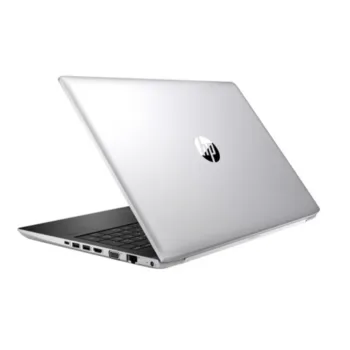
Ảnh thiết bị HP trong danh mục DTPT-Techs, dùng để minh họa; không xác nhận cấu hình, số lượng hoặc tình trạng sẵn có tại thời điểm thuê.
Thuê laptop cho lớp đào tạo không nên bắt đầu bằng câu hỏi “máy mạnh nhất là mẫu nào?”. Điều quan trọng hơn là mọi máy chạy được cùng bài thực hành, kết nối đúng thiết bị và có cách xử lý khi một máy gặp sự cố.
1. Chốt bài thực hành trước khi chốt cấu hình
Lập danh sách phần mềm kèm phiên bản, bộ cài, plugin, trình duyệt và một tệp bài tập mẫu. Ghi rõ phần mềm cần quyền quản trị, tài khoản cá nhân, giấy phép theo máy hay kết nối máy chủ nội bộ. Nếu khóa học dùng webcam, tai nghe, chuột, cổng LAN hoặc HDMI, hãy đưa chúng vào yêu cầu ngay từ đầu.
Đừng suy cấu hình chỉ từ tên phần mềm. Nên thử trọn một bài trên một máy mẫu, từ đăng nhập đến lưu kết quả, rồi mới nhân cấu hình cho cả lớp.
2. Kiểm tra một máy mẫu trong đúng môi trường học
- Mở tệp bài tập thật và thực hiện thao tác nặng nhất dự kiến.
- Thử Wi-Fi hoặc LAN tại địa điểm, truy cập trang học và máy chủ cần dùng.
- Kết nối máy chiếu, âm thanh và adapter; xem cách chọn chế độ Windows + P nếu cần trình chiếu.
- Khởi động lại để chắc phần mềm, tài khoản học viên và tệp mẫu vẫn hoạt động.
Thực hiện bước này trước ngày học đủ sớm để còn điều chỉnh. Không tự cập nhật driver hoặc Windows hàng loạt ngay sát giờ nếu chưa thử trên máy mẫu và chưa có kế hoạch quay lại cấu hình ổn định.
3. Tách tài khoản đào tạo khỏi dữ liệu cá nhân
Dùng tài khoản học viên hoặc tài khoản tạm do đơn vị tổ chức quản lý; tránh dùng chung tài khoản cá nhân của giảng viên trên cả lớp. Microsoft cho biết tài khoản Windows tách biệt giúp ngăn cách tệp và cài đặt giữa người dùng; đồng thời nên hạn chế số tài khoản quản trị vì chúng có quyền thay đổi toàn hệ thống. Tham khảo Microsoft về tài khoản Windows.
Nếu chỉ cần truy cập web tạm thời, Microsoft Edge có chế độ Guest không lưu lịch sử sau phiên. Học viên vẫn phải đăng xuất khỏi dịch vụ, đóng mọi cửa sổ và không lưu mật khẩu. Tham khảo Microsoft về hồ sơ Edge. Hãy hỏi bộ phận IT trước khi thêm tài khoản cơ quan vào thiết bị thuê.
4. Lập biên bản bàn giao có thể kiểm đếm
Đánh mã từng laptop và bộ sạc, ghi số lượng adapter, chuột, túi đựng cùng tình trạng ngoại quan. Thống nhất đầu mối hỗ trợ, thời điểm được phép đổi máy và cách sao lưu bài đang làm. Địa điểm cũng cần đủ ổ cắm an toàn; không tự nối nhiều ổ chia hoặc đặt dây ở lối đi nếu chưa được người phụ trách cơ sở kiểm tra.
5. Trước khi trả máy
Yêu cầu học viên chép bài sang nơi lưu trữ đã thống nhất, đăng xuất ứng dụng và trình duyệt, rồi kiểm tra lại Downloads và Desktop. Không tự reset hoặc xóa hàng loạt máy thuê; bên tổ chức và đơn vị cung cấp nên thống nhất quy trình xóa dữ liệu, thời điểm bàn giao và người xác nhận.
Khi gửi yêu cầu, hãy nêu số máy, địa điểm tại Hà Nội, thời gian dùng, phần mềm, thiết bị ngoại vi và tệp mẫu. Bạn có thể xem danh mục laptop cho thuê; model và số lượng cần được xác nhận riêng cho từng lịch học.