


Ảnh đại diện do Microsoft công bố trong bài giới thiệu Windows 11 2026 Update ngày 29/09/2026; không phải ảnh thiết bị đang có tại DTPT-Techs.
Microsoft đã phát hành Windows 11 phiên bản 26H2 ngày 29/09/2026. Có nên bật nhận bản cập nhật sớm và cài ngay? Với laptop cá nhân không giữ vai trò thiết yếu, đã sao lưu và chỉ dùng ứng dụng phổ biến, cập nhật sớm là lựa chọn hợp lý. Với máy phục vụ lớp học, thuyết trình, kế toán, VPN doanh nghiệp hoặc ngoại vi chuyên dụng, nên chờ Windows Update chủ động mời và thử trên một máy trước.
26H2 thay đổi điều gì trong cách cập nhật?
Theo thông báo Windows Experience Blog, 26H2 được phát hành có kiểm soát cho các máy đủ điều kiện đang chạy 24H2 hoặc 25H2. Hai phiên bản này cùng 26H2 dùng chung nhánh servicing, nên nhiều thành phần đã đến máy qua cập nhật hằng tháng; gói enablement nhỏ chỉ kích hoạt chúng. Trên máy phù hợp, quá trình vì thế gần với một bản cập nhật tháng hơn là thay toàn bộ hệ điều hành.
Microsoft nêu ba nhóm thay đổi: sao lưu thiết lập Windows, thao tác ứng dụng trên taskbar và cải tiến điều hướng File Explorer. Nhiều tính năng đã đến qua bản cập nhật trước; tính năng AI và thời điểm xuất hiện có thể khác theo phần cứng, khu vực và đợt phát hành.
Điều đó không bảo đảm mọi máy cài nhanh như nhau. Dung lượng trống, driver, mã hóa ổ đĩa và trạng thái Windows Update vẫn ảnh hưởng. Đừng nhầm 26H2 với 26H1: Microsoft mô tả 26H1 là bản tối ưu cho một số phần cứng mới và không cung cấp như bản nâng cấp tại chỗ cho PC cũ. Thông báo 26H2 hiện chỉ nêu 24H2 và 25H2 là đường nâng cấp đủ điều kiện.
Khi nào nên cập nhật sớm, khi nào nên chờ?
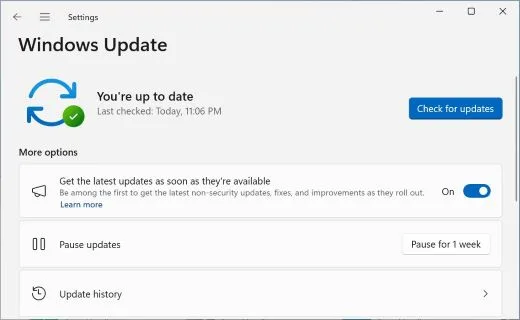
Có thể cập nhật sớm nếu đây là máy cá nhân dự phòng được, dữ liệu đã có bản sao, ứng dụng và phụ kiện đều phổ biến, và bạn có thời gian kiểm tra sau cài. Vào Settings → Windows Update, bật Get the latest updates as soon as they’re available, rồi chỉ cài khi Windows Update hiển thị 26H2.
Nên chờ nếu máy phải hoạt động đúng lịch, đang dùng driver âm thanh chuyên dụng, máy in cũ, dock, VPN, phần mềm thi cử hoặc ứng dụng doanh nghiệp. Microsoft triển khai theo đợt và có thể đặt safeguard hold khi phát hiện xung đột. Không thấy 26H2 chưa chắc là lỗi; không nên vượt qua hold bằng ISO hay công cụ không rõ nguồn.
Tại thời điểm 30/09/2026, trang lịch sử cập nhật của Microsoft ghi chưa biết vấn đề nào với 26H2. Đây là trạng thái ban đầu, không phải cam kết mọi cấu hình đều tương thích. Hãy xem Windows release health trước khi triển khai rộng.
Checklist 15 phút trước khi bấm cài
- Xác nhận phiên bản: nhấn Windows + R, nhập winver. Nếu không phải 24H2 hoặc 25H2, đừng suy đoán rằng máy đi theo cùng đường nâng cấp.
- Sao lưu dữ liệu và khóa khôi phục: sao chép tài liệu quan trọng sang nơi độc lập, thử mở bản sao; nếu dùng BitLocker hoặc Device Encryption, xác nhận bạn truy cập được recovery key.
- Dọn đủ chỗ có kiểm soát: xem Settings → System → Storage. Không xóa Windows.old hay phân vùng phục hồi để lấy chỗ. Có thể làm theo quy trình dọn ổ C an toàn.
- Hoàn tất cập nhật đang chờ: cài bản tích lũy và driver do Windows Update hoặc hãng máy cung cấp; khởi động lại trước khi cài 26H2.
- Ghi cấu hình cần kiểm tra: Wi-Fi, Bluetooth, webcam, âm thanh, máy in, dock, màn hình ngoài, VPN và phần mềm chính.
Cách kiểm tra sau cập nhật
Cắm nguồn, lưu công việc và dành một khoảng thời gian không sát cuộc họp hay buổi học. Sau khi máy khởi động lại, chạy winver để xác nhận 26H2; mở Windows Update → Update history để ghi bản vừa cài. Thử lần lượt Wi-Fi, âm thanh, camera, sleep/wake, cổng USB, màn hình ngoài và các ứng dụng trong checklist.
Nếu lỗi xuất hiện, ghi thời điểm, mã lỗi và thiết bị liên quan trước khi thay nhiều cài đặt cùng lúc. Kiểm tra bản cập nhật driver hoặc thông báo trên Windows release health. Tùy thời điểm và cách cài, Settings → System → Recovery có thể còn tùy chọn Go back; khả năng này không tồn tại mãi và có thể mất khi xóa bản Windows trước.
Với doanh nghiệp và đội laptop cho thuê
Không cập nhật cả đội máy trước một sự kiện. Chọn một máy đại diện cho từng model, cài 26H2, thử đúng bộ phần mềm, dock, máy chiếu và mạng sẽ dùng, rồi theo dõi ít nhất một chu kỳ làm việc. Microsoft cũng khuyến nghị tổ chức triển khai có mục tiêu trước khi mở rộng. Chỉ nhân rộng khi bài thử đạt; giữ nhóm chưa cập nhật làm phương án thay thế cho lịch quan trọng.
26H2 đáng chú ý vì giảm gián đoạn cho máy đủ điều kiện và đặt lại vòng hỗ trợ 24 tháng với Home/Pro, 36 tháng với Enterprise/Education. Lợi ích đó không thay thế kiểm tra tương thích. Quy tắc thực tế là: cập nhật sớm trên máy có thể phục hồi, cập nhật theo pilot trên máy phục vụ công việc, và không ép cài khi Windows Update chưa mời.